← MCNH Technology Présentation produit
Ovris
Le barèmeLe parcoursRôlesDéjà livré
Référentiel validé · IQOA

Relever. Coter. Rapporter.

Le logiciel d'inspection d'ouvrages d'art qui saisit la donnée une seule fois, du relevé sur site au rapport signé. Le barème cote, l'expert valide.
Hors ligne sur site Barème IQOA intégré Validation expert Rapport PDF
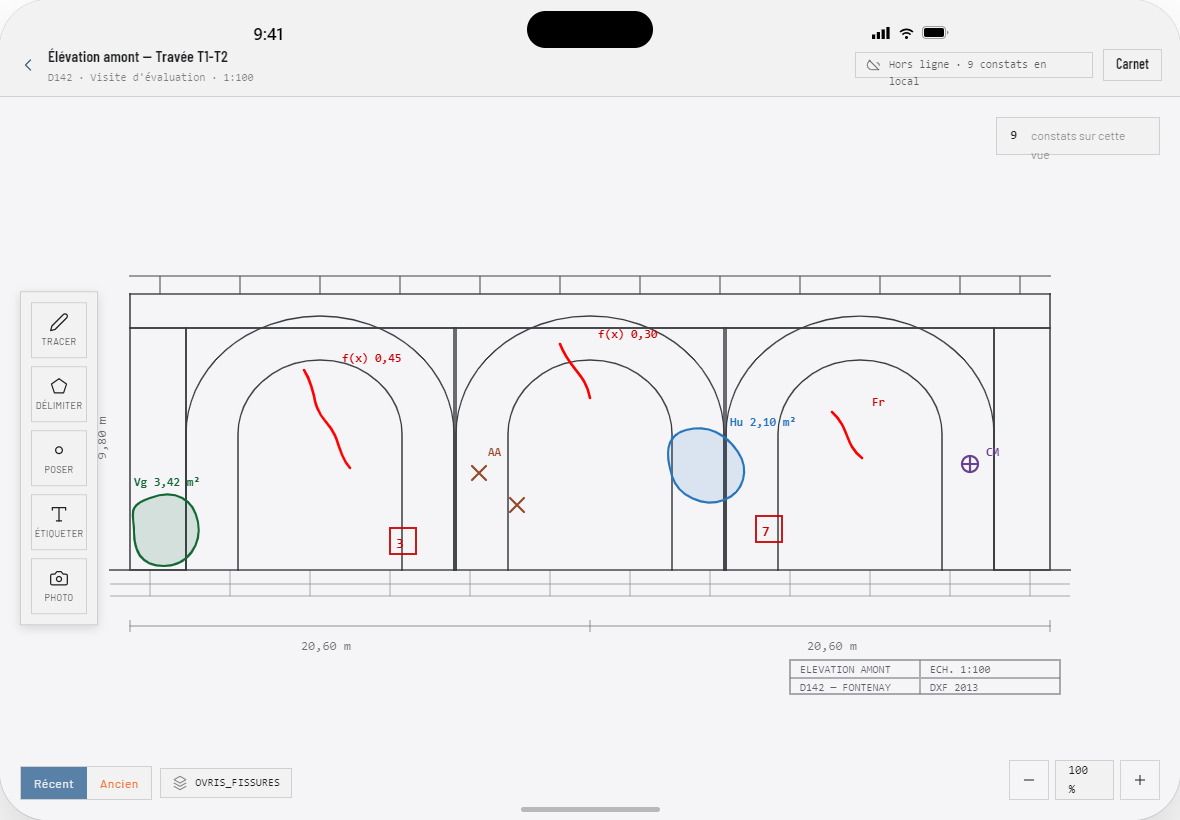
Saisie d'un constat sur tablette
Entièrement hors ligne sous l'ouvrage
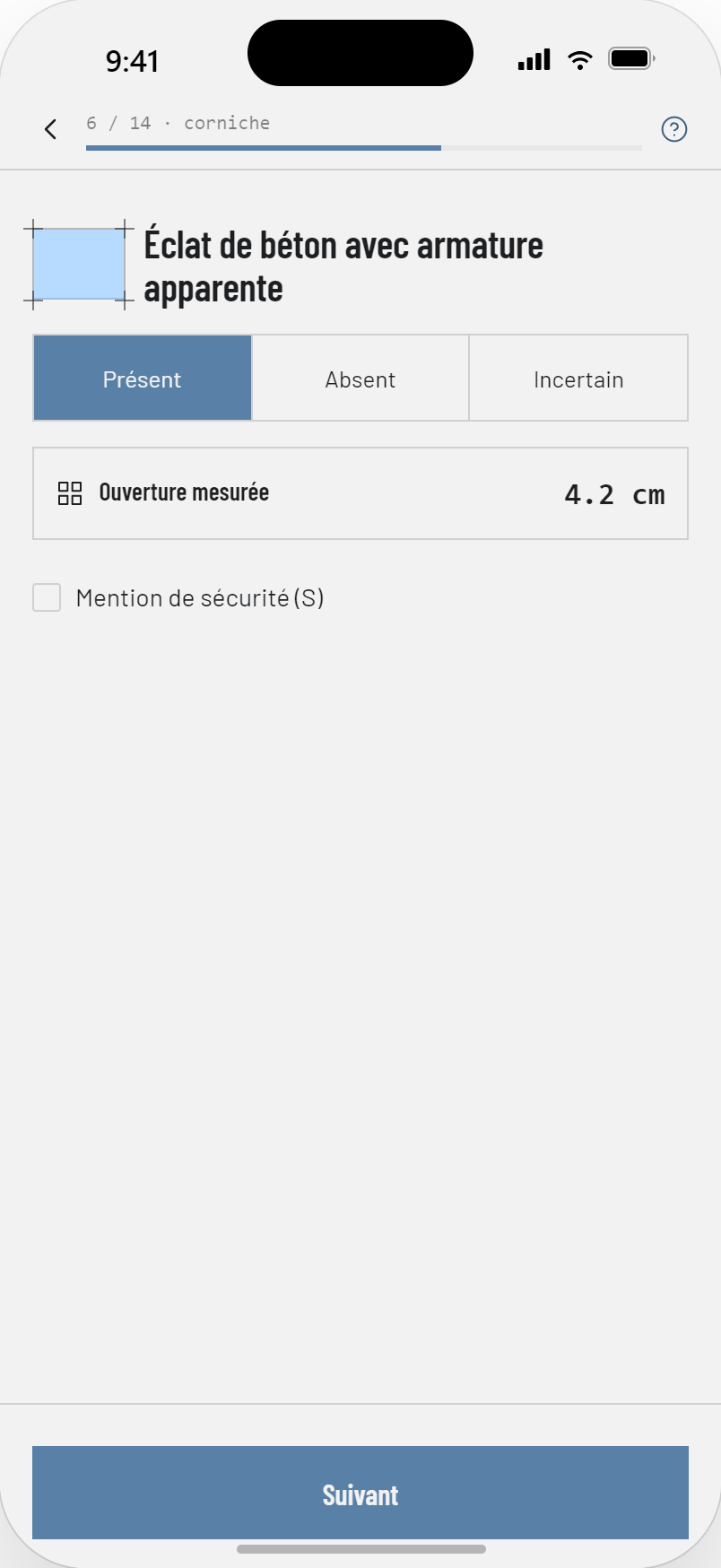
Formulaire guidé sur mobile
01
Création de l'ouvrage
identité et type
02
Relevé sur site
hors ligne, guidé
03
Classe calculée
barème appliqué
04
Validation expert
écart tracé
05
Rapport
export PDF

Le problème

La même donnée, saisie trois fois.

Sur le terrain, à la ressaisie, à la rédaction. Le coût réel n'est pas la saisie, c'est la ressaisie.

Aujourd'hui
Avec Ovris
PV papier ou PDF rempli à la main
Saisie guidée sur site, sans réseau
Barème appliqué de mémoire
Classe calculée, puis validée par un expert
Rapport réécrit à chaque visite
Rapport rédigé depuis les constats cotés
Historique dispersé, non interrogeable
Historique interrogeable, visite après visite

01 · Le barème officiel, appliqué à la lettre

Ovris connaît l'IQOA comme un inspecteur expérimenté le connaît par cœur.

Le barème officiel IQOA, intégré
types d'ouvrages · désordres · seuils · plafonds · méthode de calcul
Ovris applique le barème
automatiquement, exactement comme le prévoit le référentiel
Terrain
hors ligne
Bureau
navigateur
classe calculée
le même résultat des deux côtés
Expert → classe validée
tout écart est tracé et justifié
Un référentiel de plus, pas un outil de plus

Ouvrages ferroviaires, murs de soutènement, une future norme : Ovris apprend le nouveau barème sans reconstruire l'outil. Un référentiel ajouté à la bibliothèque — l'historique reste en place.

Ovris propose, l'expert décide

Rien n'est publié sans sa signature. L'aide à la rédaction met en forme des constats déjà cotés — elle ne diagnostique rien.
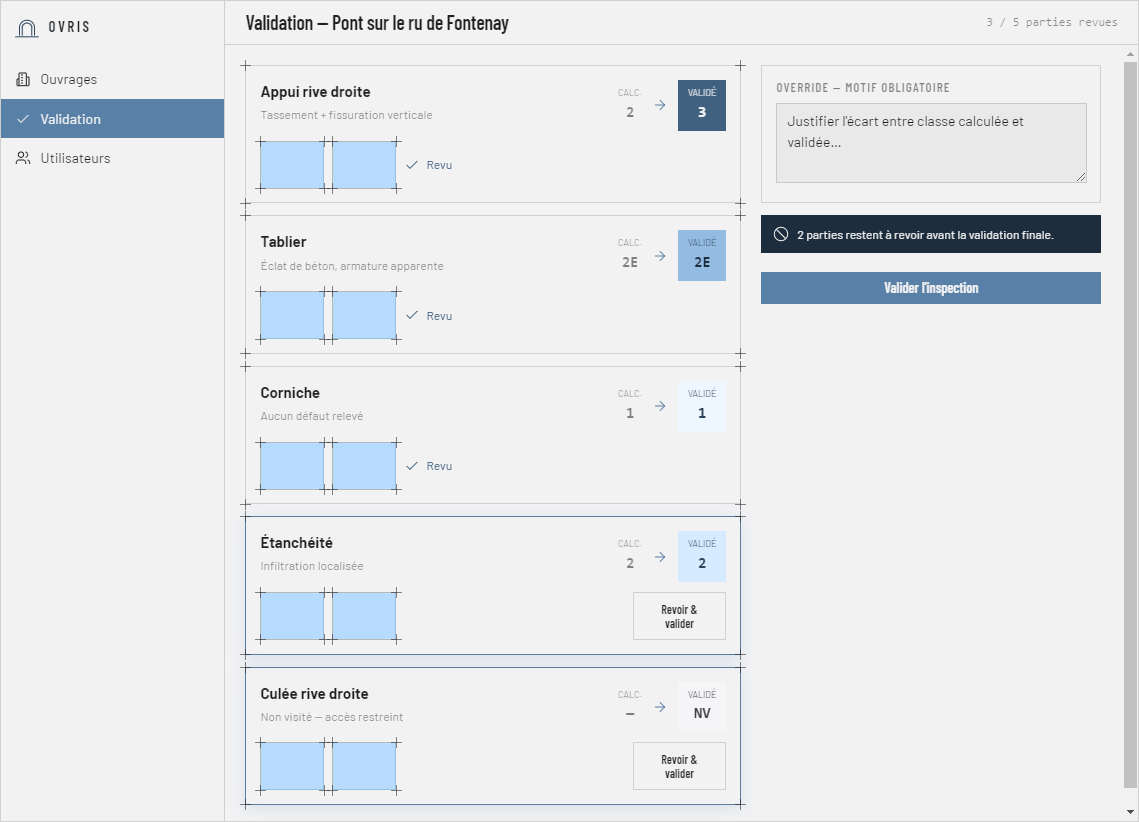
Validation expert : classe calculée et classe validée côte à côte

02 · Le parcours

Une déclaration. Tout le reste en découle.
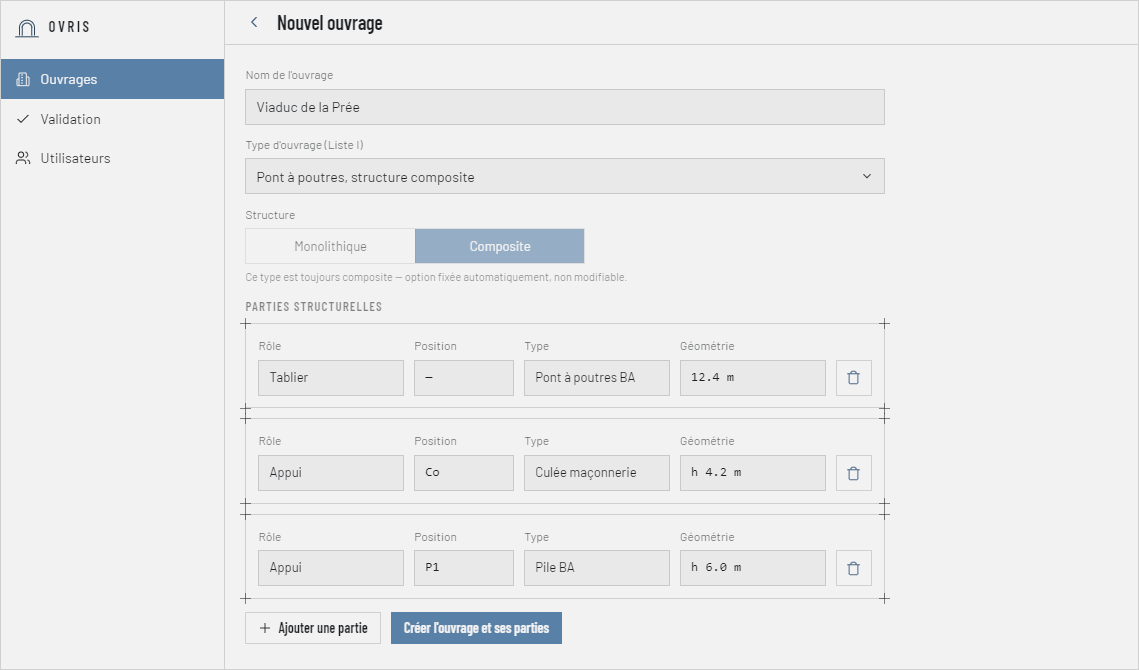
Création de l'ouvrage, son type et ses parties
01

Créer l'ouvrage

Identité et type renseignés une fois : pont, mur de soutènement… Le type commande le référentiel applicable, les parties et les questions du terrain.

tableur + trame choisie à la main
02

Relevé sur site

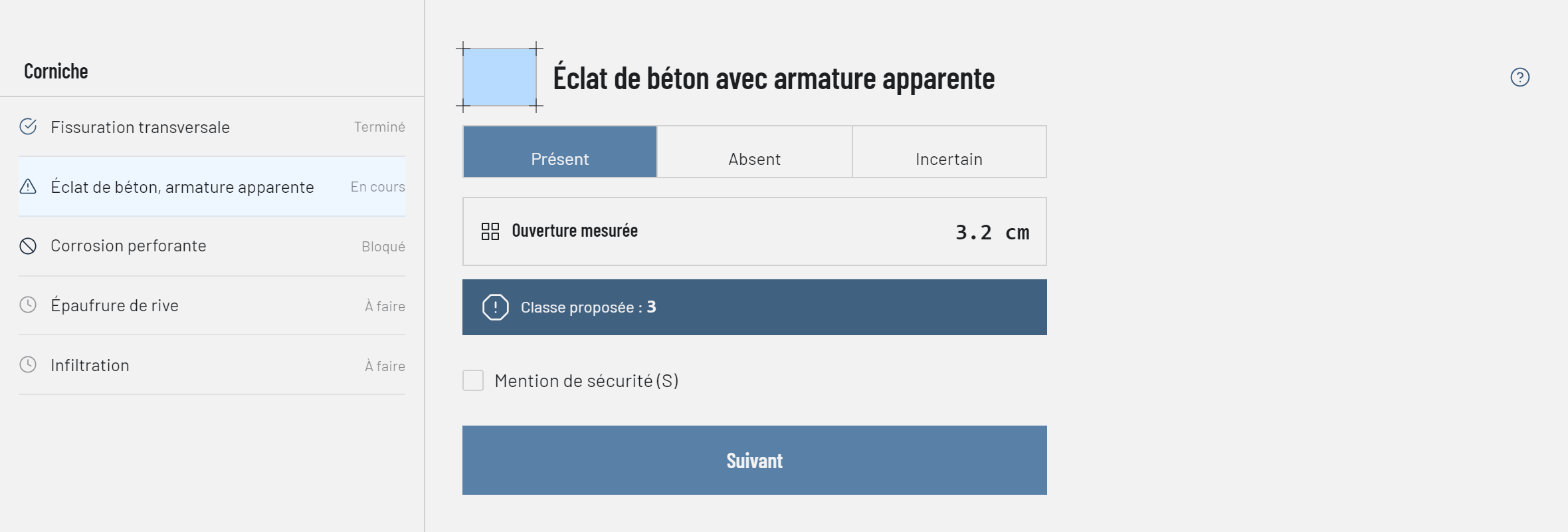
Étape par étape, une question à la fois, selon le référentiel de l'ouvrage créé. Rien à paramétrer. Hors ligne, synchronisé au retour du réseau.
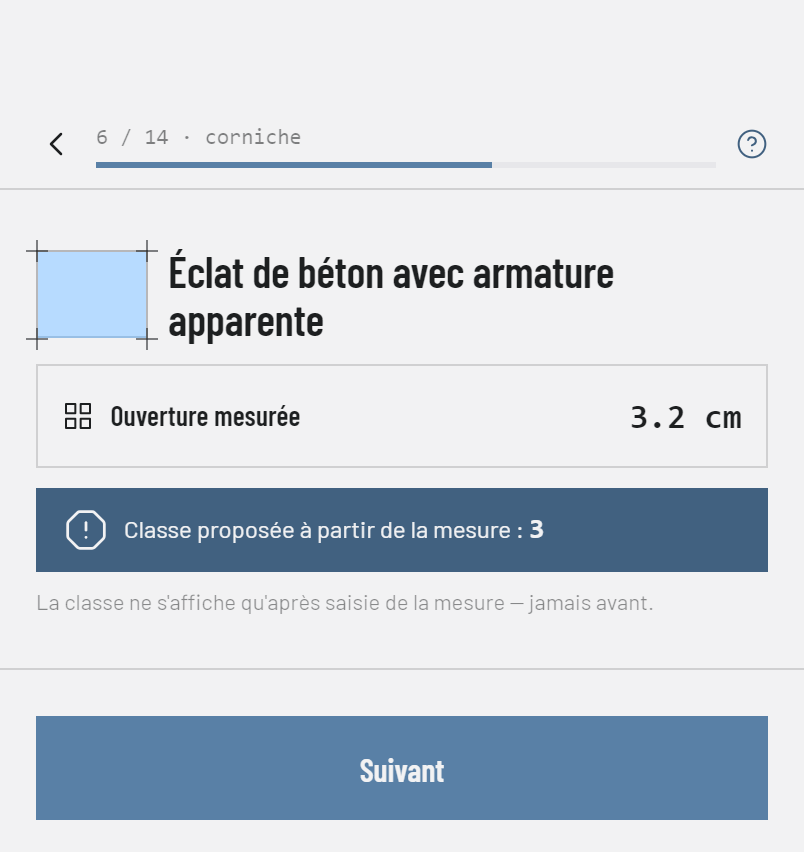
La ressaisie disparaît — et son risque d'erreur avec elle.
PV papier, retranscrit au bureau
Saisie guidée, un constat à la fois
Classe mise à jour pendant la saisie
Photo et commentaire exigés quand le référentiel les impose ; la classe se met à jour à chaque mesure.
03

Calcul de la classe

Calculée dès la saisie, même barème sur tablette et au bureau. L'expert ajuste avec motif.
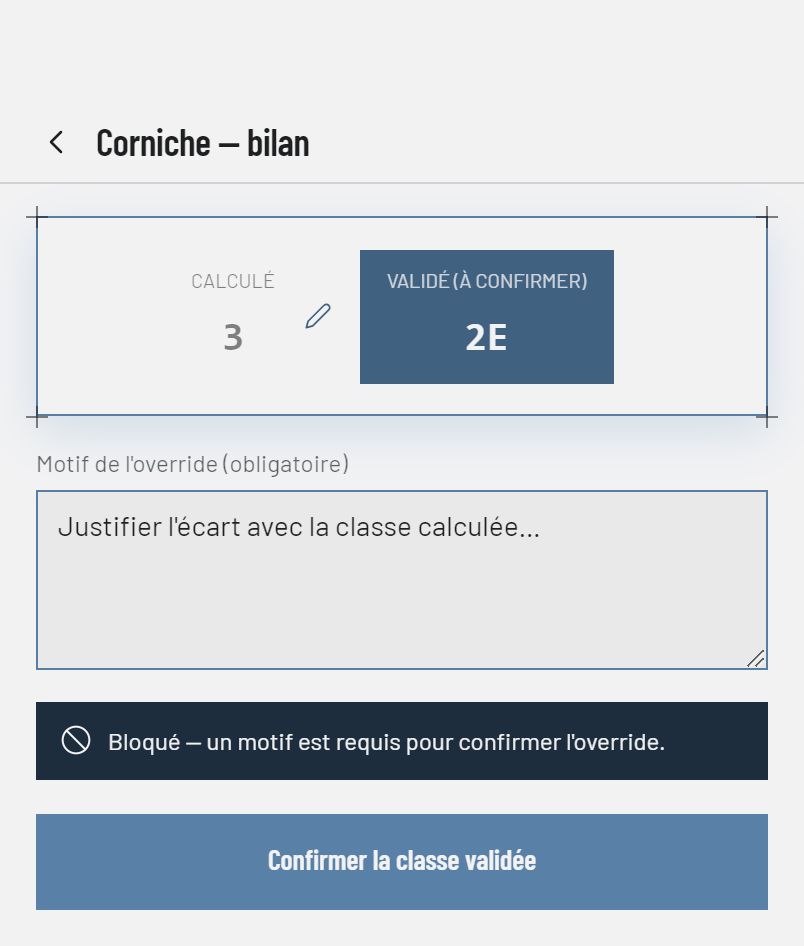
Bilan de partie, ajustement expert
04

Campagnes d'inspection

Un ouvrage appartient à plusieurs campagnes à la fois ; chaque partie a son état d'avancement. Le tableur de suivi disparaît.
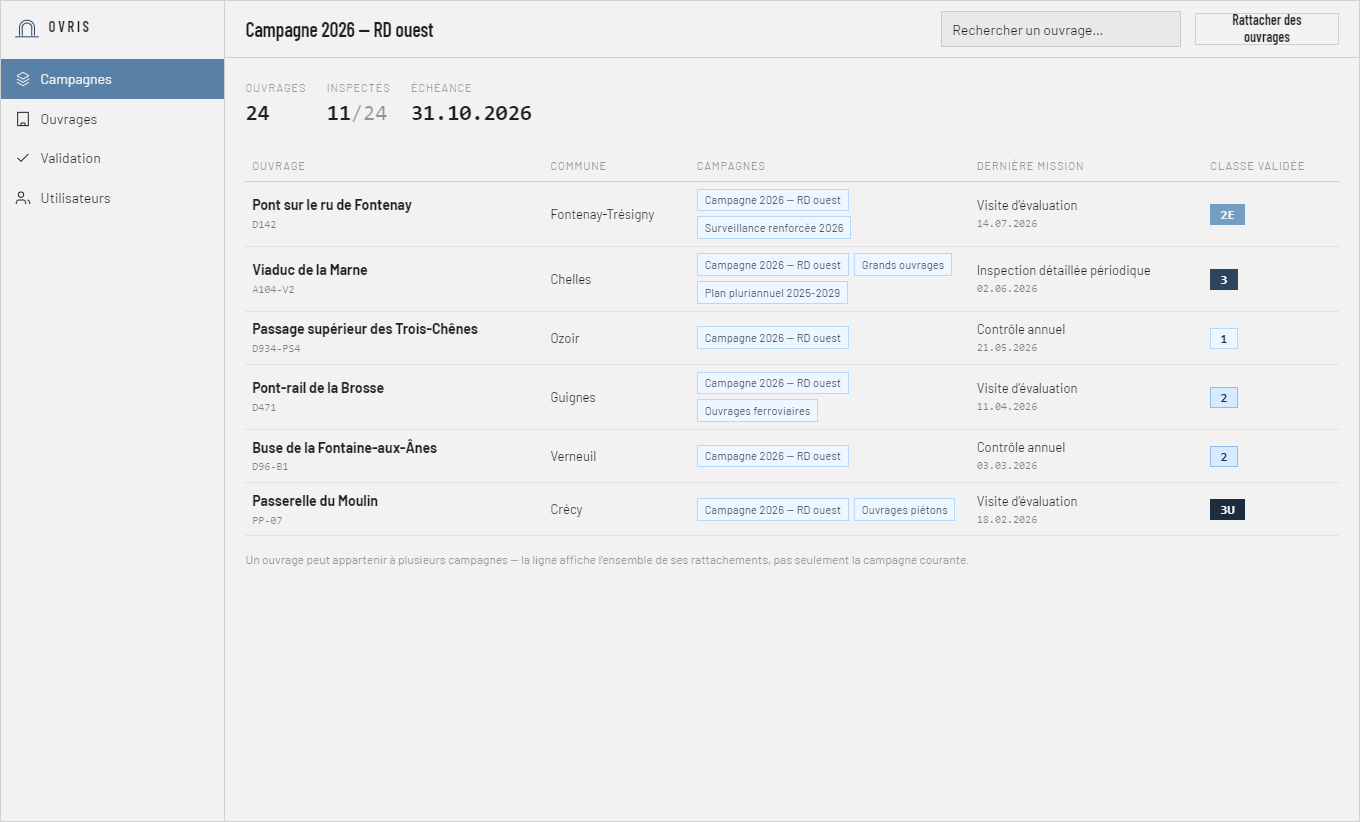
Campagne d'inspection, rattachements multiples
05

Historique et tendance

Toutes les visites interrogeables, classe calculée et classe validée côte à côte. La dégradation se lit d'un coup d'œil.
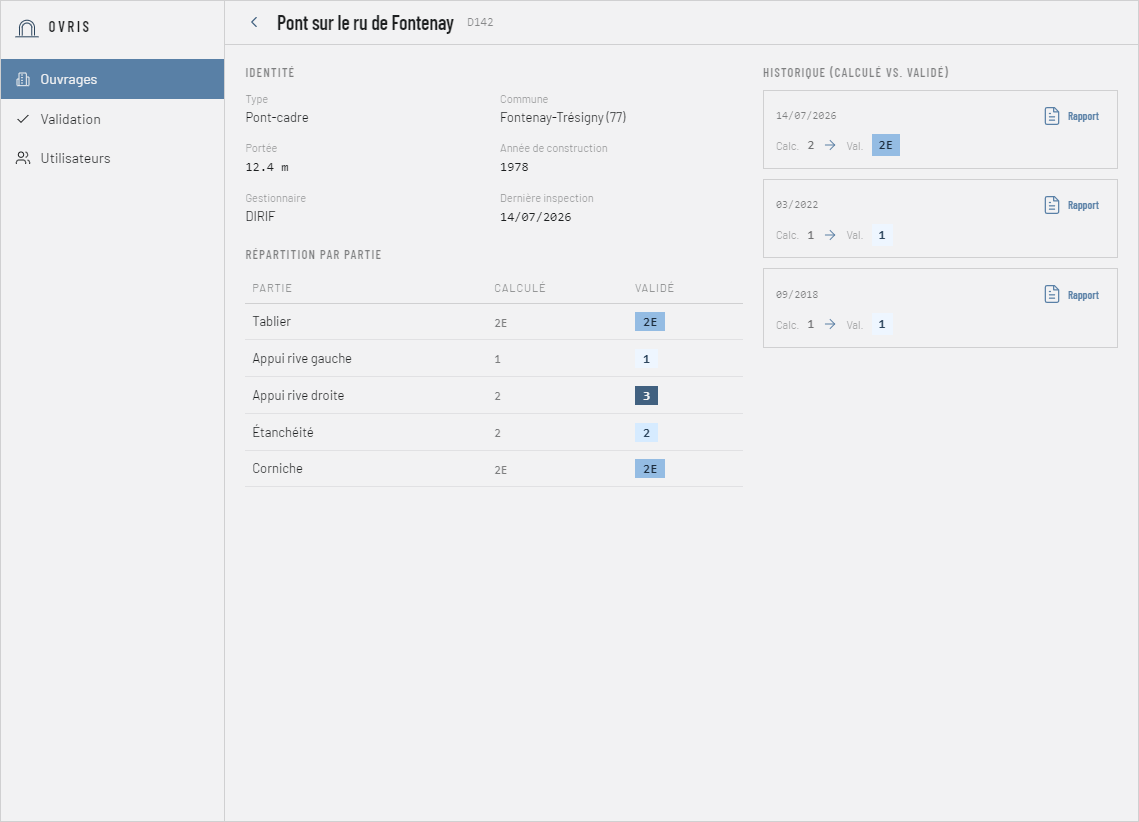
Fiche d'ouvrage et historique des classes
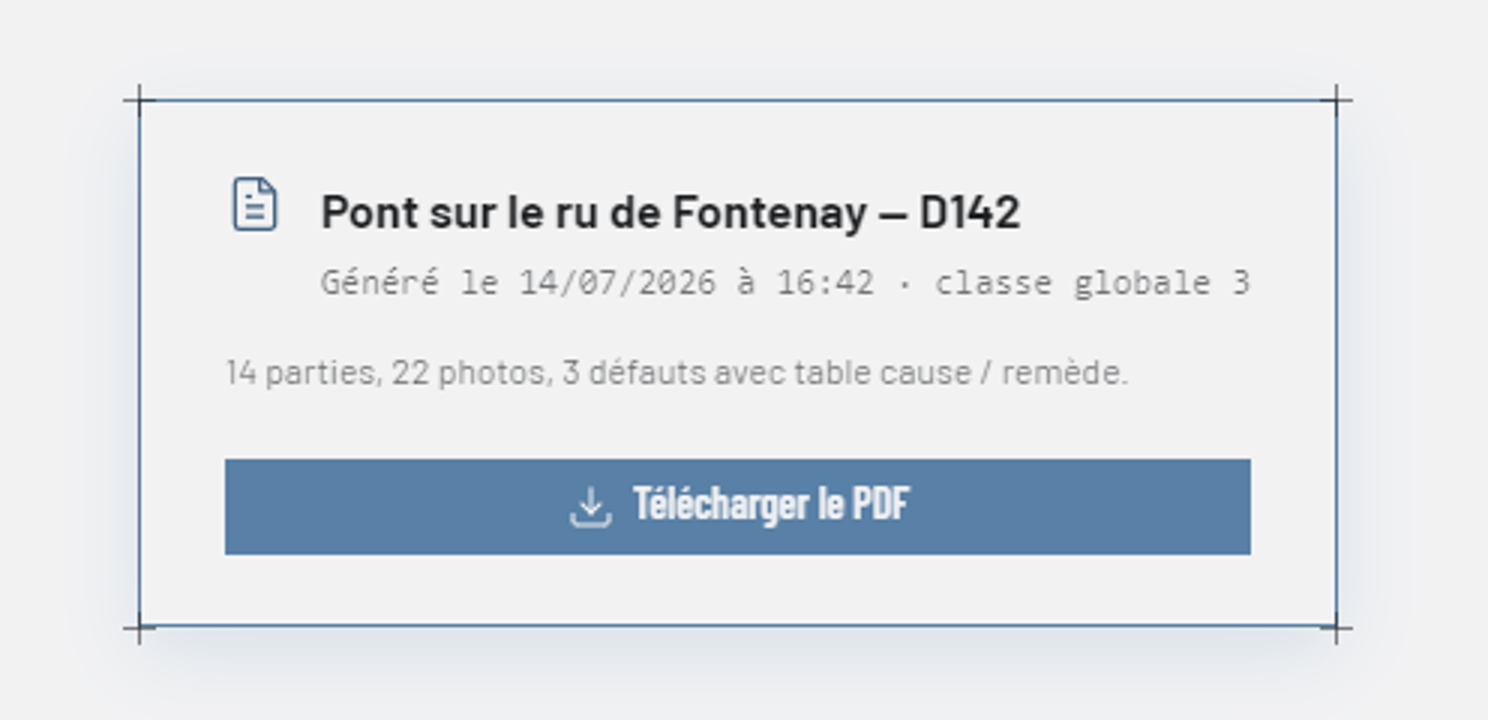
Rapport généré, prêt à télécharger
06

Le rapport, relu — pas réécrit

Rédaction assistée à partir des constats déjà cotés, sur la trame de vrais PV IQOA.

Constats par composant ou par zone
Tableau défaut → cause → remède
Synthèse générale, export PDF
rapport repris depuis une page blanche

03 · Rôles et gouvernance

La bonne personne, à la bonne étape.

Rôles appliqués côté serveur : un écran non autorisé n'est pas visible. Désactiver un compte n'efface aucune inspection.
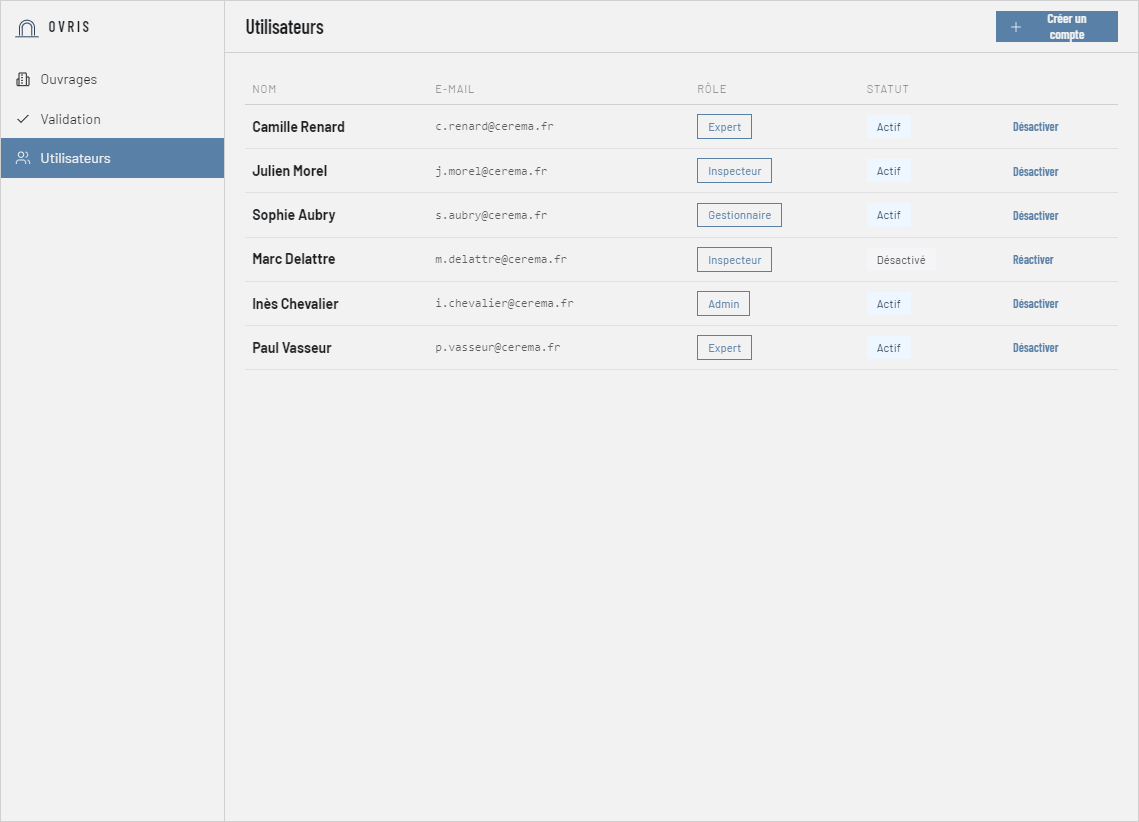
Gestion des comptes et des rôles
Inspecteur
Réalise la visite, saisit les constats, consulte la classe calculée.
Ne valide ni ne modifie aucune cotation.
Expert
Revoit, ajuste avec justificatif, valide ; déclenche le rapport.
Ne gère pas les comptes utilisateurs.
Lecture seule
Consulte ouvrages, campagnes, historiques, rapports ; suit l'avancement.
Ne saisit rien et ne valide rien.

04 · Déjà livré au-delà du périmètre initial

Chaque mission, sa trame et son rapport

Toutes les visites ne cotent pas : le type de mission fixe la profondeur du relevé.
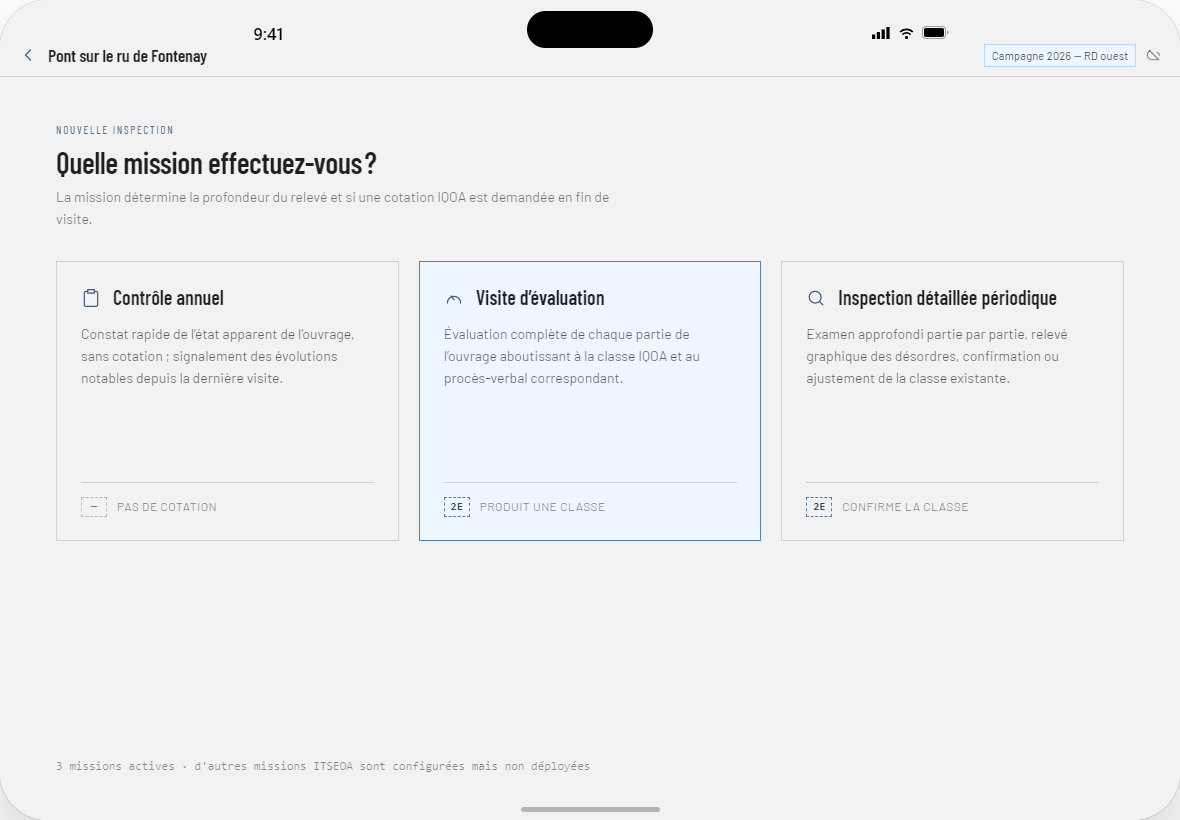
Contrôle annuelpas de cotation
Visite d'évaluationproduit une classe
Inspection détaillée périodiqueconfirme ou ajuste
Choix du type de mission
Relevé graphique sur le fond de plan

Relevé graphique + export DXF

Fond de plan importé en DXF. Sur le terrain, chaque tracé devient un constat structuré — mesure, composant, photo — sans ressaisie.

Tracer
Délimiter
Poser
Étiqueter
Photo
5 gestes pour tout le catalogue de symboles

Le carnet de désordres. Ce qui a été dessiné est devenu de la donnée, groupée par composant. La même donnée alimente le rapport et l'export DXF sur calques dédiés.
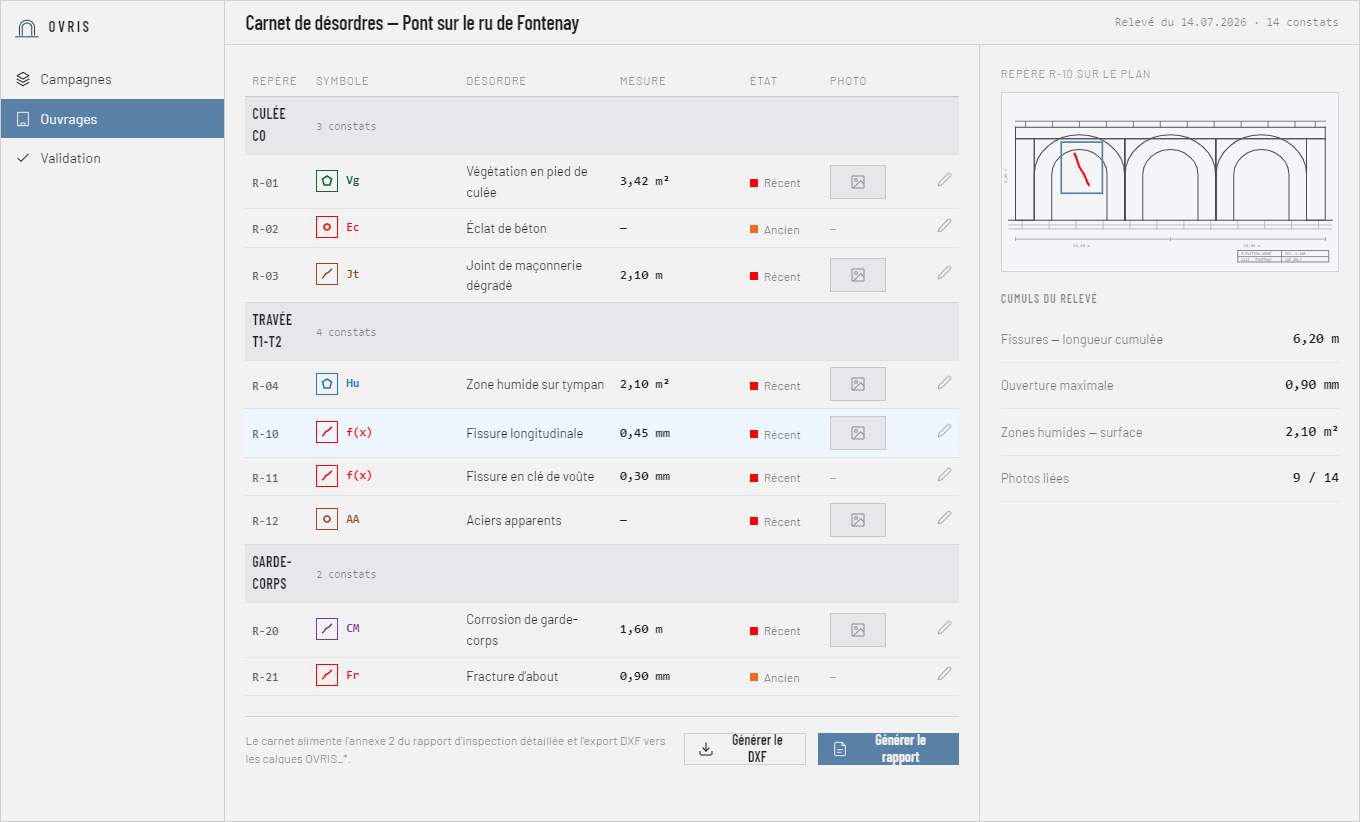
Carnet de désordres issu du relevé

05 · Comment c'est construit, en clair

Terrain sans réseau

Visite stockée sur l'appareil, synchronisée au retour de connexion.

Bureau sur navigateur

Revue, validation, campagnes et rapports, sans installation.

Un seul barème, partagé

Appliqué à l'identique sur le terrain et au bureau — jamais deux résultats.

Chaque version tracée

Une visite ancienne se relit selon les règles qui s'appliquaient alors.

Où nous en sommes

workflow validé sur l'IQOA et les ouvrages routiers.

Parcours complet éprouvé de bout en bout. Types de mission et relevé graphique déjà livrés.

La donnée est saisie une fois, sur le terrain.
Le barème cote, l'expert valide, l'écart est tracé.
Élargir le périmètre demain ne demande pas de changer d'outil.

Ce qui vient ensuite

01
Second référentiel
Un nouveau barème ajouté sans reconstruire l'outil.
02
Murs de soutènement
Au-delà des ponts, avec leur propre catalogue de désordres.
03
Tableaux de bord de campagne
Avancement et classes à l'échelle d'un parc.
Ovris Captures issues des maquettes de référence · septembre 2026
← Retour à MCNH Technology